
EZCast Quick Start Guide
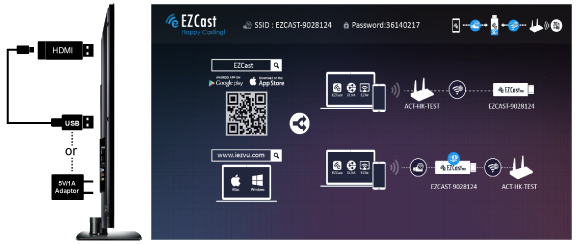
產品安裝示意圖
1. 將配件中 USB 連接器的小頭端連接至 EZCast Dongle,大頭端連接至螢幕的 USB 連接埠或者電源適配器。請注意非所有螢幕的 USB 連接埠皆能提供符合標準的電源,推薦以電源適配器進行連接。
2. 將 EZCast Dongle 的 HDMI 接頭連接至螢幕的 HDMI 連接埠,並將訊號輸入來源設定至投影設備所連接的 HDMI 連接埠。
3. 連接成功後,螢幕將會顯示 EZCast 的歡迎畫面及開機音樂。
4. 至下載頁面,下載各個平台與 EZCast Dongle 搭配的應用程式。
5. 安裝完成後,請將手機/平板的 Wi-Fi 連接至螢幕上方顯示的 EZCast-xxxxx 網路,開啟 EZCast 應用程式後即可使用各個功能。
产品安装示意图
1. 请用配件中的USB线,小头端连接EZCast电视棒, 大头端连接电视机的USB口或者连接USB电源适配器.但并不是所有的电视机USB口提供的电源符合标准,推荐连接USB电源适配器.
2. 请把EZCast电视棒的HDMI接口连接到电视机上的HDMI接口,并把电视的显示源切换到所连接的HDMI口.
3. 连接成功后,电视会显示EZCast的欢迎界面并有开机音乐.
4. 请下载EZCast电视棒搭配的软件,各个平台请到这里下载.
5. 下载安装完成,请先把手机/平板的无线网络连接到电视上方显示的EZCast-xxxxx网络,然后运行EZCast软件,即可使用各个功能.
Hardware Installation:
1.Please plug power adapter’s USB connector into EZCast dongle's micro USB port or use USB cable to connect EZCast dongle's micro USB port and TV’s USB port. (Power adapter is suggested because some TV cannot provide sufficient USB power)
2.Plug EZCast dongle's HDMI connector to your TV/Projector's HDMI socket, and switch the TV/Projector’s source to corresponding HDMI port.
3.You will see EZCast main menu on the screen and hear the welcome tone.
4.Please download EZCast app for different platforms (Windows/ Mac/ iOS/ Android/ WindowsPhone) to enjoy WiFi display!
5. Connect your smart devices to EZCast dongle's SSID (password is shown on screen) and then launch EZCast app to enjoy it.

Watch setup videos

Download full user manual

Download Quick Start Guide

Subscribe for
more demo videos